

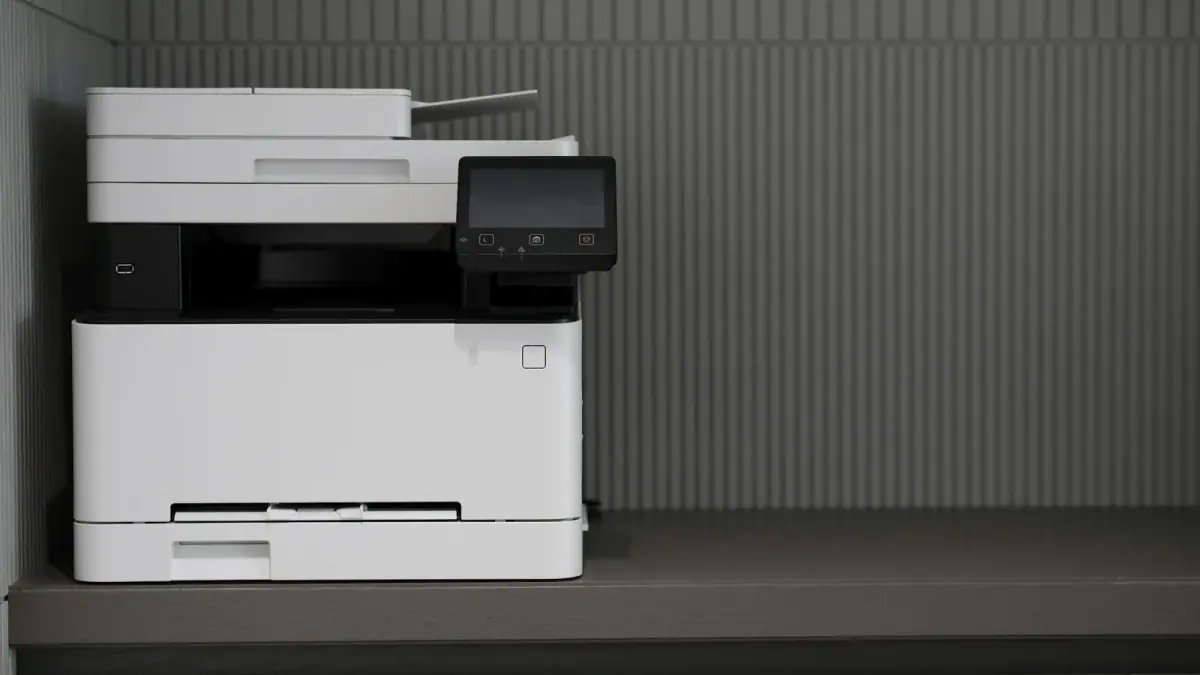
Wenn die Funktion „Scan in Ordner“ (SMB) eines Multifunktionsdruckers nach einem Windows-Update oder dem Wechsel auf Windows 11 24H2 nicht mehr funktioniert, verbindet sich das Gerät höchstwahrscheinlich auf eine Weise, die Windows nicht mehr akzeptiert: SMBv1, eine unsignierte SMB-Sitzung, Gastzugriff ohne Benutzer oder NTLMv1. Die richtige Lösung ist nicht, SMBv1 wieder einzuschalten, sondern die Gerätefirmware so zu aktualisieren, dass sie SMB2/SMB3 und Signierung unterstützt, und ein kennwortgeschütztes Konto nur für das Scannen einzurichten.
Symptome: Scan in Ordner fällt eines Morgens aus
- Der Kopierer scannt die Seite, meldet beim Senden aber etwa „Verbindung zum Server nicht möglich“, „SMB-Verbindungsfehler“ oder „Authentifizierungsfehler“ (der Wortlaut hängt vom Hersteller ab).
- Das Problem begann direkt nach einem Windows-Update, einem Upgrade auf Windows 11 24H2 oder dem Umzug des Scan-Ordners auf einen neuen Windows-11-PC.
- Derselbe freigegebene Ordner ist von einem anderen Windows-Computer aus problemlos erreichbar.
- Auf Windows-Seite erscheint beim Verbinden mit dem alten Gerät eventuell: „You can’t connect to the file share because it’s not secure. This share requires the obsolete SMB1 protocol…“
- Bei einem Signierungsproblem meldet ein Windows-Client unter Umständen „0xc000a000 / STATUS_INVALID_SIGNATURE – The cryptographic signature is invalid.“; beim Gastzugriff sehen Sie eventuell „You can’t access this shared folder because your organization’s security policies block unauthenticated guest access.“
Ursache: Windows hat seine SMB-Sicherheitsstandards geändert
Beim Scan in einen Ordner ist der Kopierer der SMB-Client und der Windows-Computer, der die Datei empfängt, der SMB-Server. Entscheidend sind daher die Regeln, die der Computer mit der Freigabe auf eingehende Verbindungen anwendet. Microsoft hat diese Regeln über die Jahre an vier Stellen verschärft:
- SMBv1 ist nicht installiert: Laut Microsoft Learn enthält eine Neuinstallation von Windows 11 weder den SMBv1-Server noch den SMBv1-Client; dasselbe gilt für Windows Server 2019 und neuer. Bei In-Place-Upgrades von Windows 10 Home/Pro wird SMBv1 automatisch entfernt, wenn es insgesamt 15 Tage nicht genutzt wird. Ein altes Gerät, das nur SMBv1 spricht, kann sich dann überhaupt nicht verbinden.
- SMB-Signierung ist Pflicht: Windows 11, Version 24H2 Enterprise, Pro und Education verlangen Signierung sowohl für ausgehenden als auch für eingehenden SMB-Verkehr. Windows Server 2025 verlangt standardmäßig nur ausgehende Signierung, 24H2 Home verlangt keine. Ein alter Scanner ohne Signierungsunterstützung kann nicht in eine Freigabe auf einem Windows-11-24H2-Pro-Computer schreiben.
- Gastzugriff ist deaktiviert: Windows blockiert eingehenden Gastzugriff seit Langem. Die Signierungspflicht verhindert Gastsitzungen zusätzlich, weil eine Gastsitzung nicht signiert werden kann. Scanprofile mit leerem Benutzernamen und Kennwort schlagen deshalb fehl.
- NTLMv1 wurde entfernt: Laut Microsofts Übersicht zum Funktionslebenszyklus ist NTLMv1 ab Windows 11, Version 24H2 und Windows Server 2025 entfernt. Sehr alte Gerätefirmware, die sich nur mit NTLMv1 anmeldet, kann sich nicht authentifizieren.
Das häufigste Bild in der Praxis: Der Scan-Ordner wird auf einen Windows-11-24H2-Pro-Computer verlegt, während die Firmware des Kopierers seit Jahren nicht aktualisiert wurde und weder SMB-Signierung noch SMB2/3 unterstützt.
Die Ursachen schnell unterscheiden
- Bietet das Gerätemenü nur „SMB“ oder „SMB 1.0“ an oder wurde die Firmware seit fast zehn Jahren nicht aktualisiert, verdächtigen Sie zuerst SMBv1.
- Funktioniert der Scan auf einen Windows-10- oder Windows-11-Home-Computer im selben Netz, aber nicht auf einen 24H2-Pro-Computer, liegt es höchstwahrscheinlich an der Signierung.
- Sind Benutzername und Kennwort im Scanprofil leer, scheitern Sie an der Sperre für Gastzugriff.
- Erhalten Sie trotz korrektem Benutzernamen und Kennwort nur einen Authentifizierungsfehler, fragen Sie beim Hersteller nach, ob das Gerät NTLMv1 verwendet.
Schritt-für-Schritt-Lösung
- Ermitteln Sie Edition und Build-Nummer des Windows-Computers, der die Freigabe bereitstellt.
- Lesen Sie auf demselben Computer den SMBv1-Status und die Signierungspflicht aus (Befehle unten). Ist RequireSecuritySignature True, ist Signierung für eingehende Verbindungen Pflicht.
- Unter Windows 11 24H2 oder Windows Server 2025 aktivieren Sie vorübergehend die SMB-Serverüberwachung, um Clients ohne Signierungsunterstützung zu sehen. Die Ereignisse erscheinen unter „Anwendungs- und Dienstprotokolle > Microsoft > Windows > SMBServer > Audit“ mit den IDs 3021 und 3022. Taucht dort die IP-Adresse des Kopierers auf, ist die Signierung das Problem.
- Prüfen Sie in der Weboberfläche des Kopierers die Firmwareversion, die SMB-Versionseinstellung und das Authentifizierungsverfahren. Installieren Sie von der Support-Seite des Herstellers aktuelle Firmware mit Unterstützung für SMB2/SMB3 und SMB-Signierung; sind diese Optionen am Gerät separat schaltbar, aktivieren Sie sie.
- Legen Sie auf dem Freigabe-Computer einen lokalen Benutzer (oder ein Domänenkonto) mit starkem Kennwort an, der nur zum Scannen dient. Geben Sie ihm Freigabe- und NTFS-Schreibrechte ausschließlich auf den Scan-Ordner; machen Sie ihn nicht zum Administrator.
- Tragen Sie diesen Benutzernamen und das Kennwort im Scanprofil des Kopierers ein. Verwenden Sie im Pfad nach Möglichkeit den Computernamen statt der IP-Adresse: Laut Microsoft wird bei einer Verbindung per IP-Adresse NTLM statt Kerberos verwendet.
- Führen Sie einen Testscan durch, prüfen Sie das Überwachungsprotokoll erneut und schalten Sie die Überwachung anschließend ab.
# Windows-Edition und Build-Nummer
Get-CimInstance Win32_OperatingSystem | Select-Object Caption, Version, BuildNumber

# SMBv1 und Signierungspflicht für eingehenden Verkehr
Get-SmbServerConfiguration | Format-List EnableSMB1Protocol, RequireSecuritySignature
Get-WindowsOptionalFeature -Online -FeatureName SMB1Protocol

# Vorübergehende Überwachung: Clients ohne Signierungsunterstützung protokollieren (PowerShell als Administrator)
Set-SmbServerConfiguration -AuditClientDoesNotSupportSigning $true
Get-WinEvent -LogName 'Microsoft-Windows-SMBServer/Audit' -MaxEvents 20

# Überwachung nach dem Test wieder abschalten
Set-SmbServerConfiguration -AuditClientDoesNotSupportSigning $false
Schnelllösungen im Internet empfehlen meist, SMBv1 wieder zu aktivieren, die Signierung mit Set-SmbServerConfiguration -RequireSecuritySignature $false abzuschalten oder Gastzugriff zu erlauben. Microsoft empfiehlt nichts davon: SMBv1 hat bekannte Sicherheitsprobleme im Zusammenhang mit Ransomware und anderer Schadsoftware, und das Abschalten der Signierung öffnet Relay- und Man-in-the-Middle-Angriffen die Tür. Auch wenn das Gerät nicht aktualisiert werden kann, ziehen Sie diese Einstellungen nur auf dem einen Rechner mit dem Scan-Ordner in Betracht, vorübergehend und im Bewusstsein des Risikos, niemals auf allen Firmenrechnern.
Wenn sich das Gerät gar nicht aktualisieren lässt
Bietet der Hersteller keine Unterstützung für SMB2/3 oder Signierung mehr an, empfiehlt Microsoft, das Gerät zu aktualisieren oder zu ersetzen. Übergangsweise können Sie Scan an E-Mail, Scan auf USB-Stick oder ein anderes vom Gerät unterstütztes Übertragungsverfahren nutzen. SMBv1 wieder zu aktivieren, sollte nur erwogen werden, wenn keine andere Option bleibt, der Hersteller es ausdrücklich verlangt, und nur auf diesem einen Rechner.
Dauerhafte Vorbeugung
- Führen Sie einen Wartungsplan, der die Firmware von Kopierern, Druckern und NAS-Geräten vor jedem Windows-Versionswechsel prüft.
- Aktivieren Sie vor einer flächendeckenden Umstellung auf Windows 11 24H2 die SMB-Überwachung auf einem Pilotrechner und listen Sie die Geräte ohne Signierungsunterstützung auf.
- Verwenden Sie für das Scannen keine Gastprofile ohne Benutzer, sondern pro Gerät ein eigenes, eingeschränktes und kennwortgeschütztes Konto.
- Erwägen Sie, den Scan-Ordner statt auf einem persönlichen Computer auf einem aktuellen Dateiserver oder NAS zu halten.
Wann sollten Sie einen Fachmann hinzuziehen?
Wenn mehrere Kopierer, Domänenrichtlinien und verschiedene Windows-Versionen zusammenkommen, kostet es Zeit herauszufinden, welches Gerät aus welchem Grund abgewiesen wird, und das Problem zu beheben, ohne die Sicherheit zu schwächen. Bei solchen Problemen, denen wir bei Unternehmen in Denizli im Außeneinsatz begegnen, prüft Workas im Rahmen seines Dienstes für Systemwartung und Support die Überwachungsprotokolle, aktualisiert die Gerätefirmware und richtet die Scan-Konten mit den richtigen Berechtigungen neu ein. In Notfällen reagieren wir während der Arbeitszeiten vorrangig.
Häufig gestellte Fragen
Löst das erneute Aktivieren von SMBv1 das Problem?
Wenn das Gerät nur SMBv1 unterstützt, eventuell vorübergehend, aber Microsoft rät dringend davon ab. Aktualisieren Sie zuerst die Gerätefirmware auf SMB2/SMB3-Unterstützung.
Warum klappt der Scan auf Windows Server 2025, aber nicht auf Windows 11 24H2 Pro?
Windows Server 2025 verlangt standardmäßig nur für ausgehenden SMB-Verkehr eine Signierung, Windows 11 24H2 Pro auch für eingehenden. Ein Scanner ohne Signierungsunterstützung wird daher nur vom 24H2-Pro-Rechner abgewiesen.
Brauche ich für das Scannen ein Administratorkonto?
Nein. Ein separates Konto mit starkem Kennwort und Schreibrecht nur auf den Scan-Ordner genügt und ist sicherer.
Tritt das auch auf einem Computer mit Windows 11 Home auf?
Windows 11 24H2 Home verlangt keine Signierung, doch das fehlende SMBv1, die Gastzugriffs- und die NTLMv1-Einschränkungen gelten auch dort.
Quellen
- Microsoft Learn: Control SMB signing behavior
- Microsoft Learn: Overview of Server Message Block signing in Windows
- Microsoft Learn: SMBv1 not installed by default in Windows Server and Windows
- Microsoft Learn: Enable insecure guest logons in SMB2 and SMB3
- Microsoft Learn: Deprecated features in the Windows client (NTLM)