

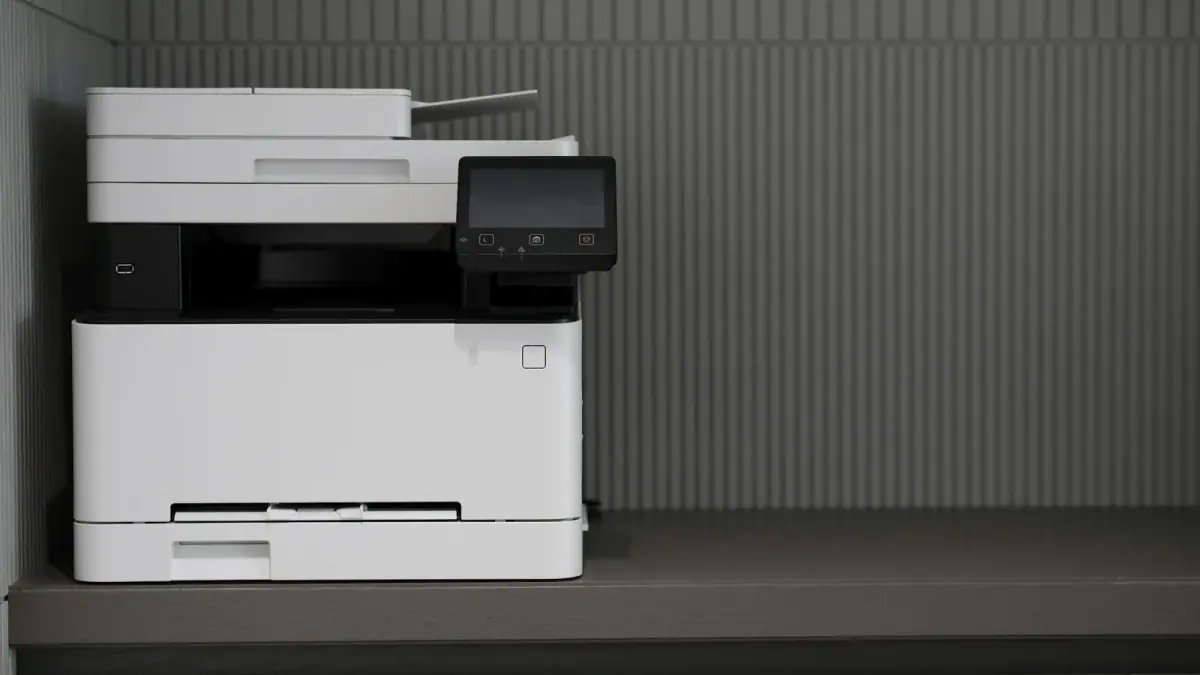
Çok fonksiyonlu yazıcının “klasöre tarama” (SMB) özelliği Windows güncellemesinden ya da Windows 11 24H2’ye geçişten sonra durduysa, cihaz büyük olasılıkla Windows’un artık kabul etmediği bir yöntemle bağlanıyordur: SMBv1, imzasız SMB oturumu, misafir (kullanıcısız) erişim veya NTLMv1. Doğru çözüm SMBv1’i geri açmak değil; cihazın yazılımını SMB2/SMB3 ve imzalamayı destekleyecek şekilde güncellemek ve parolalı, yalnızca tarama için açılmış bir kullanıcı tanımlamaktır.
Belirtiler: “klasöre tarama” bir sabah çalışmıyor
- Fotokopi makinesi taramayı yapıyor ama gönderim aşamasında “sunucuya bağlanılamadı”, “SMB bağlantı hatası” veya “kimlik doğrulama hatası” benzeri bir mesaj veriyor (metin markaya göre değişir).
- Sorun, Windows güncellemesinden, Windows 11 24H2’ye yükseltmeden veya tarama klasörünün yeni bir Windows 11 bilgisayara taşınmasından hemen sonra başladı.
- Aynı paylaşım klasörüne başka bir Windows bilgisayardan sorunsuz erişilebiliyor.
- Windows tarafında, eski cihaza bağlanmaya çalışıldığında şu mesaj görülebiliyor: “You can’t connect to the file share because it’s not secure. This share requires the obsolete SMB1 protocol…”
- İmzalama sorununda Windows istemcisinde “0xc000a000 / STATUS_INVALID_SIGNATURE – The cryptographic signature is invalid.” hatası; misafir erişiminde ise “You can’t access this shared folder because your organization’s security policies block unauthenticated guest access.” mesajı çıkabiliyor.
Kök neden: Windows’un SMB güvenlik varsayılanları değişti
“Klasöre tarama” sırasında fotokopi makinesi SMB istemcisi, taranan dosyanın yazıldığı Windows bilgisayar ise SMB sunucusudur. Yani belirleyici olan, paylaşımı barındıran bilgisayarın gelen bağlantılara uyguladığı kurallardır. Microsoft bu kuralları yıllar içinde dört noktada sıkılaştırdı:
- SMBv1 kurulu gelmiyor: Microsoft Learn’e göre Windows 11’in temiz kurulumunda SMBv1 sunucusu da istemcisi de bulunmaz; Windows Server 2019 ve sonrası için de aynısı geçerlidir. Windows 10 Home/Pro yerinde yükseltmelerde SMBv1, toplam 15 gün kullanılmazsa otomatik kaldırılır. Yalnızca SMBv1 konuşan eski bir cihaz bu durumda hiç bağlanamaz.
- SMB imzalama zorunlu: Windows 11 24H2 Enterprise, Pro ve Education sürümleri hem giden hem gelen SMB trafiğinde imzalama ister. Windows Server 2025 varsayılan olarak yalnızca giden trafikte imzalama ister; 24H2 Home ise imzalama zorunlu tutmaz. İmzalamayı desteklemeyen eski bir tarayıcı, Windows 11 24H2 Pro bir bilgisayardaki paylaşıma yazamaz.
- Misafir erişimi kapalı: Windows, gelen misafir erişimini uzun süredir kapalı tutar. İmzalama zorunluluğu da misafir oturumlarını fiilen engeller, çünkü misafir oturumu imzalanamaz. Kullanıcı adı ve parola boş bırakılarak kurulmuş tarama profilleri bu yüzden çalışmaz.
- NTLMv1 kaldırıldı: Microsoft’un kaldırılan özellikler kaydına göre NTLMv1, Windows 11 24H2 ve Windows Server 2025 ile kaldırılmıştır. Kimlik doğrulamada yalnızca NTLMv1 kullanan çok eski cihaz yazılımları oturum açamaz.
Pratikte en sık görülen tablo şudur: tarama klasörü Windows 11 24H2 Pro bir bilgisayara taşınır, fotokopi makinesinin yazılımı yıllardır güncellenmemiştir ve SMB imzalamayı ya da SMB2/3’ü desteklemez.
Hangi nedenin geçerli olduğunu hızlıca ayırt etme
- Cihaz menüsünde yalnızca “SMB” veya “SMB 1.0” seçeneği varsa ya da yazılımı on yıla yakın süredir güncellenmemişse önce SMBv1’den şüphelenin.
- Tarama, aynı ağdaki Windows 10 veya Windows 11 Home bir bilgisayara çalışıp 24H2 Pro bilgisayara çalışmıyorsa sorun büyük olasılıkla imzalamadır.
- Tarama profilinde kullanıcı adı ve parola boşsa misafir erişimi engeline takılıyorsunuz demektir.
- Kullanıcı adı ve parola doğru olduğu halde yalnızca kimlik doğrulama hatası alınıyorsa cihazın NTLMv1 kullanıp kullanmadığını üreticiden öğrenin.
Adım adım çözüm
- Paylaşımı barındıran bilgisayarın Windows sürümünü ve yapı numarasını tespit edin.
- Aynı bilgisayarda SMBv1 durumunu ve imzalama zorunluluğunu okuyun (komutlar aşağıda). RequireSecuritySignature değeri True ise gelen bağlantılarda imzalama zorunludur.
- Windows 11 24H2 veya Windows Server 2025 kullanıyorsanız, imzalamayı desteklemeyen istemcileri görmek için SMB sunucu denetimini geçici olarak açın. Olaylar “Applications and Services Logs > Microsoft > Windows > SMBServer > Audit” altında 3021 ve 3022 kimlikleriyle görünür. Fotokopinin IP adresi burada çıkıyorsa sorun imzalamadır.
- Fotokopi makinesinin yönetim panelinden (web arayüzü) mevcut yazılım sürümünü, SMB sürüm ayarını ve kimlik doğrulama yöntemini kontrol edin. Üreticinin destek sayfasından SMB2/SMB3 ve SMB imzalamayı destekleyen güncel yazılımı yükleyin; cihazda bu seçenekler ayrı bir ayar olarak geliyorsa etkinleştirin.
- Paylaşım bilgisayarında yalnızca tarama için kullanılan, güçlü parolalı bir yerel kullanıcı (veya etki alanı hesabı) oluşturun. Bu kullanıcıya yalnızca tarama klasöründe paylaşım ve NTFS yazma izni verin; yönetici yapmayın.
- Fotokopideki tarama profiline bu kullanıcı adını ve parolayı girin. Yol olarak mümkünse IP yerine bilgisayar adını kullanın: Microsoft, IP adresiyle bağlanıldığında Kerberos yerine NTLM kullanılacağını belirtir.
- Test taraması yapın, ardından denetim kayıtlarını tekrar kontrol edin ve denetimi kapatın.
# Windows sürümü ve yapı numarası
Get-CimInstance Win32_OperatingSystem | Select-Object Caption, Version, BuildNumber

# SMBv1 ve gelen trafikte imzalama zorunluluğu
Get-SmbServerConfiguration | Format-List EnableSMB1Protocol, RequireSecuritySignature
Get-WindowsOptionalFeature -Online -FeatureName SMB1Protocol

# Geçici denetim: imzalamayı desteklemeyen istemcileri kaydet (yönetici PowerShell)
Set-SmbServerConfiguration -AuditClientDoesNotSupportSigning $true
Get-WinEvent -LogName 'Microsoft-Windows-SMBServer/Audit' -MaxEvents 20

# Test bittikten sonra denetimi kapatın
Set-SmbServerConfiguration -AuditClientDoesNotSupportSigning $false
İnternetteki hızlı çözümler genellikle SMBv1’i yeniden açmayı, Set-SmbServerConfiguration -RequireSecuritySignature $false ile imzalamayı kapatmayı veya misafir erişimini etkinleştirmeyi önerir. Microsoft üçünü de önermez: SMBv1’in fidye yazılımı ve diğer zararlılarla ilgili bilinen güvenlik sorunları vardır; imzalamayı kapatmak aktarma (relay) ve araya girme saldırılarına kapı açar. Cihaz güncellenemiyorsa bile bu ayarları tüm şirket bilgisayarlarında değil, yalnızca tarama klasörünü barındıran tek bir makinede, geçici olarak ve riskini bilerek değerlendirin.
Cihaz hiçbir şekilde güncellenemiyorsa
Üretici artık SMB2/3 veya imzalama desteği sunmuyorsa, Microsoft’un önerisi cihazı güncellemek ya da değiştirmektir. Geçiş süresince e-postaya tarama, USB belleğe tarama veya cihazın desteklediği başka bir aktarım yöntemi kullanılabilir. SMBv1’i geri açmak ancak başka hiçbir seçenek kalmadığında, üretici bunu açıkça gerektiriyorsa ve yalnızca o makinede düşünülmelidir.
Kalıcı önlem
- Fotokopi, yazıcı ve NAS gibi ağ cihazlarının yazılımlarını Windows sürüm geçişlerinden önce kontrol eden bir bakım takvimi tutun.
- Windows 11 24H2’ye toplu geçişten önce bir pilot bilgisayarda SMB denetimini açıp hangi cihazların imzalamayı desteklemediğini listeleyin.
- Tarama için kullanıcısız (misafir) profil kullanmayın; her cihaz için ayrı, yetkisi sınırlı ve parolalı bir hesap kullanın.
- Tarama klasörünü kişisel bilgisayar yerine güncel bir dosya sunucusunda veya NAS’ta tutmayı değerlendirin.
Ne zaman uzman çağırmalı?
Birden fazla fotokopi makinesi, etki alanı ilkeleri ve farklı Windows sürümleri bir aradaysa, hangi cihazın hangi nedenle reddedildiğini ayırmak ve güvenliği gevşetmeden düzeltmek zaman alır. Denizli’deki işletmelerde sahada karşılaştığımız bu tür sorunlarda Workas, sistem bakım ve destek hizmeti kapsamında denetim kayıtlarını inceler, cihaz yazılımlarını günceller ve tarama hesaplarını doğru yetkilerle yeniden kurar. Acil durumlarda çalışma saatleri içinde öncelikli müdahale ediyoruz.
Sıkça Sorulan Sorular
SMBv1’i yeniden açmak sorunu çözer mi?
Cihaz yalnızca SMBv1 destekliyorsa geçici olarak çözebilir, ancak Microsoft bunu kesinlikle önermez. Önce cihaz yazılımını SMB2/SMB3 destekleyecek şekilde güncelleyin.
Neden Windows Server 2025’e tarama çalışıyor da Windows 11 24H2 Pro’ya çalışmıyor?
Windows Server 2025 varsayılan olarak yalnızca giden SMB trafiğinde imzalama ister; Windows 11 24H2 Pro ise gelen trafikte de ister. İmzalamayı desteklemeyen tarayıcı bu yüzden yalnızca 24H2 Pro bilgisayarda reddedilir.
Tarama için yönetici hesabı kullanmak gerekir mi?
Hayır. Yalnızca tarama klasörüne yazma izni olan, güçlü parolalı ayrı bir hesap yeterlidir ve daha güvenlidir.
Windows 11 Home kullanan bir bilgisayarda da bu sorun olur mu?
Windows 11 24H2 Home imzalamayı zorunlu tutmaz; ancak SMBv1 eksikliği, misafir erişimi ve NTLMv1 kısıtları orada da geçerlidir.
Kaynaklar
- Microsoft Learn: Control SMB signing behavior
- Microsoft Learn: Overview of Server Message Block signing in Windows
- Microsoft Learn: SMBv1 not installed by default in Windows Server and Windows
- Microsoft Learn: Enable insecure guest logons in SMB2 and SMB3
- Microsoft Learn: Deprecated features in the Windows client (NTLM)